「うちのホームページ、開こうとしたら警告が出たってお客様に言われたんですが……」
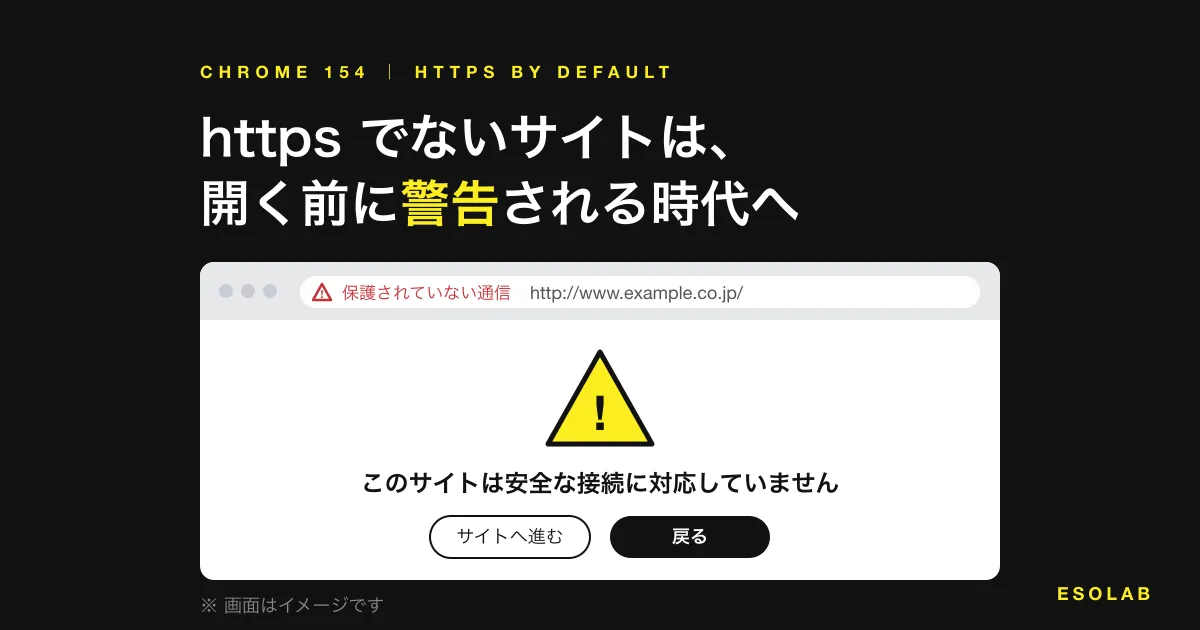
こうしたご相談が、これから増えると考えています。Google Chrome は 2026年10月の Chrome 154 から、HTTPS に対応していない公開サイトを開く前に、利用者に確認を求める設定を、すべての利用者で標準にしていくと発表しています。
アドレスが http:// で始まり、Chrome のアドレスバーに「保護されていない通信」と表示されるホームページ(SSL 化していないサイト)は、初めて訪れるお客様の前に、まず警告が表示されることになります。
この記事では、
- Chrome で何が変わるのか、どんなサイトが対象になるのか
- 自社のホームページが対象かどうかの確認方法
- SSL 化(https 化)の手順と、よくある失敗
- あわせて知っておきたい、SSL 証明書の有効期間の短縮(2026年3月から段階的に)
を、ホームページの制作・保守をしている立場からまとめます。
2026年11月6日時点の情報です。Chrome の機能は段階的に提供されるため、すべての端末で一斉に変わるわけではありません。最新の情報は文末の出典(Google の発表)をご確認ください。
まず結論: http のままのサイトは、2026年中に SSL 化を
- Chrome は 2026年10月の Chrome 154 から、「安全な接続を常に使用する」設定を、公開サイトを対象に標準で有効にしていきます(段階的に提供)
- 有効になると、HTTPS に対応していない公開サイトを初めて開くとき(またはしばらく訪れていないサイトを開くとき)に、開く前に確認の画面が出ます
- いつも見ているサイトで何度も警告が出るわけではありません。逆に言えば、警告を見るのは、検索や広告・名刺の QR コードから初めて訪れる人、つまりこれからお客様になる人です
- 対応は SSL 化(https 化) です。多くのレンタルサーバーでは SSL 証明書を無料で使えますが、リダイレクトや混在コンテンツの対応まで行わないと、正しく切り替わりません

Chrome で何が変わるのか
これまで: アドレスバーに「保護されていない通信」
Chrome は 2018年から、http のページを開くと、アドレスバーに「保護されていない通信」と表示しています。ただし、これはページを開いた後の表示で、気づかない人も多いものでした。
2026年10月から: 開く前に確認を求める
Google は 2025年10月28日、Chrome の「安全な接続を常に使用する(Always Use Secure Connections)」という設定を、2026年10月の Chrome 154 から、公開サイトを対象に標準で有効にすると発表しました。それに先立ち 2026年には、Chrome の「保護強化機能(Enhanced Safe Browsing)」を使っている人を対象に、先行して有効にしています。
この設定が有効になると、Chrome はまず HTTPS でつなごうとし、HTTPS に対応していない公開サイトを開く前に、利用者に「このまま開くか」を確認します。利用者が進むことを選ぶまで、ページは表示されません。
項目 | 内容 |
|---|---|
対象のブラウザ | Google Chrome(パソコン・Android。Chrome 154 から段階的に提供) |
対象のサイト | インターネットに公開されていて、HTTPS で開けないサイト |
警告が出るとき | そのサイトを初めて開くとき、またはしばらく開いていなかったとき |
警告が出ないもの | いつも開いているサイト(繰り返しは警告しない)、社内のネットワークの機器など公開されていないアドレス |
利用者の操作 | 確認の画面で進むか戻るかを選ぶ。設定でこの機能を切ることもできる |
Google によると、事前の試験では、警告を見る回数は利用者 1 人あたり週 1 回未満(中央値)でした。公開サイトの閲覧のうち、HTTPS で行われているものは Windows で 98%、Mac と Android で 99% を超えています。http のサイトは、それだけ「珍しいもの」になっているということです。
一番影響を受けるのは「新しいお客様」
警告は、いつも見ているサイトには繰り返し出ない仕組みです。社長や社員が自社のサイトを開いても、気づかないかもしれません。
一方で、警告が出やすいのは、
- Google 検索や Google マップから初めてホームページを開いた人
- 広告・チラシ・名刺の QR コードから来た人
- 取引先から URL を教えてもらった人
といった、これからお客様になるかもしれない人です。問い合わせの前に「危ないサイトかも」と思われて戻られてしまうのは、ホームページにとって最も避けたいことです。
当社の無料のセキュリティ簡易診断で、HTTPS への対応・SSL 証明書・混在コンテンツ・フォームの送信先などをまとめて確認できます
自社のホームページが対象かどうかを確認する方法
次の 3 つを確認してください。
- パソコンの Chrome で、自社のサイトのアドレスを `https://` を付けて開く: エラーにならず、アドレスバーに「保護されていない通信」が出なければ、HTTPS には対応しています
- `http://` を付けて開いたとき、自動で `https://` に切り替わるか: 切り替わらない場合は、リダイレクトの設定が必要です
- 問い合わせフォーム・予約ページ・採用ページなど、トップ以外のページも確認する: トップだけ https で、一部のページや画像が http のまま、というサイトは少なくありません
当社のセキュリティ簡易診断(無料)では、URL を入れるだけで、HTTPS への対応、SSL 証明書の期限、http の画像やスクリプトが混ざっていないか(混在コンテンツ)、フォームの送信先が http になっていないかなどをまとめて確認できます。
SSL 化(https 化)の手順

1. サーバーで SSL 証明書を設定する
多くのレンタルサーバーでは、無料の SSL 証明書(Let's Encrypt など)を管理画面から設定できます。会社の実在を証明する有料の証明書(OV・EV)もありますが、一般的な会社やお店のホームページなら、無料の証明書で十分なことがほとんどです。
2. サイトの設定とページの中の URL を https に変える
WordPress なら、管理画面の「設定」→「一般」のサイトアドレスを https:// に変えます。ページの中に直接書かれている画像やリンクの http:// も、データベースの置き換えなどで https に直す必要があります。
3. http の画像・スクリプトをなくす(混在コンテンツ)
https のページの中に http:// の画像やスクリプト、埋め込み(地図・動画・予約フォームなど)が残っていると、ブラウザがそれらを読み込まず、画像が表示されない・フォームや埋め込みが動かない原因になります。古いブログ記事の画像や、外部サービスの埋め込みコードは見落としやすい部分です。
4. http から https へ「301 リダイレクト」を設定する
http:// で来た人を自動で https:// に転送します。恒久的な転送(301)にすることで、Google の検索結果の評価も https のページに引き継がれます。名刺やチラシに印刷した古い URL からも、正しいページに届くようになります。
5. Search Console・Google ビジネスプロフィール・SNS の URL を更新する
Google Search Console に https のサイトを登録してサイトマップを送り、Google ビジネスプロフィール・SNS のプロフィール・広告のリンク先の URL も https:// に変えます。
6. 問い合わせフォームと外部サービスの動作を確認する
切り替えた後に、問い合わせフォームが実際に送れるか、予約システム・アクセス解析・広告のタグが動いているかを確認します。SSL 化の後に「フォームだけ送れなくなっていた」というのは、よくある失敗です。
今のサイトの URL を書いていただければ、作業の範囲とお見積もりをお伝えします(無料)
あわせて知っておきたい: SSL 証明書の有効期間が短くなっている
すでに SSL 化しているサイトにも関わる変化があります。ブラウザや認証局の業界団体(CA/Browser Forum)の決定により、SSL 証明書の最長の有効期間が段階的に短くなっています。
発行日 | 証明書の最長の有効期間 |
|---|---|
2026年3月14日まで | 398 日 |
2026年3月15日から | 200 日 |
2027年3月15日から | 100 日 |
2029年3月15日から | 47 日 |
これまでは「年に 1 回、手作業で証明書を更新する」という運用も成り立ちましたが、これからは年に何度も更新が必要になります。更新を忘れると、サイトを開いたときに「この接続ではプライバシーが保護されません」という全画面のエラーが出て、http のサイトよりも深刻な状態になります。
レンタルサーバーの無料 SSL など、自動で更新される仕組みを使っているか、一度確認しておきましょう。有料の証明書を手作業で更新している場合は、自動更新への切り替えをおすすめします。

よくある質問
SSL 化しないと、検索順位は下がりますか?
Google は 2014年から HTTPS をランキングの要素の一つにしています。影響は大きくないとされていますが、今回の Chrome の変更で、検索から初めて訪れた人の前に警告が出るようになるため、順位よりも「クリックした後に戻られてしまう」影響のほうが大きいと考えています。
お知らせを見るだけのサイトで、入力フォームもありません。それでも必要ですか?
必要です。Chrome の警告は、フォームがあるかどうかに関係なく、HTTPS に対応していない公開サイトが対象です。また、HTTPS にはページの内容が途中で書き換えられるのを防ぐ役割もあります。
SSL 化すると URL が変わりますが、今までの検索の評価はなくなりませんか?
http から https への 301 リダイレクトを正しく設定すれば、評価は引き継がれます。切り替えの直後は Search Console で、エラーや表示回数の変化を確認しておきましょう。
無料の SSL 証明書と有料の証明書は何が違いますか?
通信を暗号化する仕組みは同じです。有料の証明書(OV・EV)は、証明書の中に会社名などの実在の確認情報が入ります。一般的な会社やお店のホームページであれば、無料の証明書で問題ありません。ブラウザのアドレスバーの表示にも違いはありません。
当社に SSL 化を頼むと、費用はどのくらいですか?
今のサーバー・CMS・ページの数や、ページの中の http の画像やリンクの量によって作業が変わるため、無料でお見積もりします。当社が制作していないホームページでも対応できます。サイトが古く、スマートフォン対応などもあわせて見直したい場合は、リニューアル(ホームページ制作 20 万円〜)としてご提案することもあります。
まとめ
- Chrome は 2026年10月の Chrome 154 から、HTTPS に対応していない公開サイトを開く前に確認を求める設定を、標準で有効にしていきます
- 警告を見るのは、初めて(またはしばらくぶりに)サイトを訪れる人。つまり、検索・広告・QR コードから来る新しいお客様です
- 対応は SSL 化。証明書の設定だけでなく、ページの中の URL、混在コンテンツ、301 リダイレクト、Search Console などの登録、フォームの動作確認までがセットです
- すでに SSL 化しているサイトも、証明書の有効期間の短縮(2026年3月から 200 日、2029年には 47 日)に備えて、自動更新になっているか確認しましょう
「自社のサイトが対象か分からない」「SSL 化はしたはずだけど、「保護されていない通信」と出るページや、画像が出ないページがある」という方は、まず無料のセキュリティ簡易診断をお試しいただくか、お気軽にご相談ください。
フォームは 24 時間受付。ご相談内容は入力済みなので、お名前とご連絡先を入れるだけで送れます
※ 記事内の Chrome の機能・発表の内容は 2026年11月6日時点のものです。Google Chrome、Google Search Console は Google LLC の商標です。
出典
- Google「HTTPS by default」(2025年10月28日、Chrome Security Team)
- Google「Chrome Enterprise and Education release notes」(Chrome 154: Enable "Always use secure connections" by default for all users)
- CA/Browser Forum「Ballot SC-081v3」(SSL 証明書の有効期間の段階的な短縮。2025年4月承認)